
系统精简详细教程
前言
Windows,作为全球最广泛的计算机系统,已经融入我们日常生活。但近几年,庞大的占用和频繁弹出的广告让一些人对Windows充满吐槽,精简版似乎成为一个较好的选择。网络上有许多优秀的精简版系统,诸如不忘初心、小修、溯汐潮等。
如果你喜欢折腾,本视频将一步步教你使用MSMG Toolkit (为了方便称呼,下面简称MSMG) 定制属于自己的系统。
NTLite
如果你精简、、以及,更推荐使用NTLite 1.8版本,教程如下:
Windows10 1909以上的版本建议使用MSMG Toolkit。
本教程适用于有一定基础的人,新手请使用我的 。
准备工作
在开始前,你需要下载个受工具支持的Windows原版系统( 点击查看 ),MSMG,DISM++,UltraISO软件。
常见的系统下载途径
MSMG中文版
DISM++(提取码:dism)
UltraISO
教程
解压
首先用UltraISO打开我们的系统镜像,打开 sources ,找到 install.wim ,再打开 MSMG\DVD\sources ,拖进去,因为我们不需要精简安装环境,所以只需新建一个空TXT文件,重命名为 boot.wim ,占个位置就可以了。
挂载
退出杀毒软件,双击 start.cmd 在弹出的窗口中输入 A 同意,就进入主界面了。
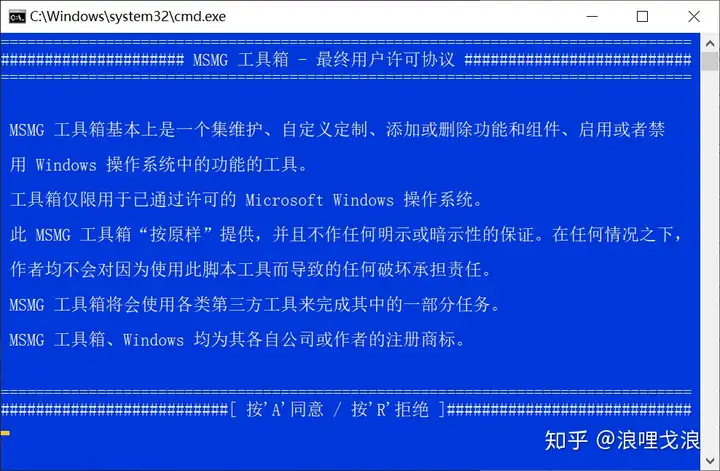

MSMG功能非常多,我们只需输入 1 ,然后输入 1 ,然后程序会读取镜像卷。

输入想精简的卷的序号(不知道怎么选择的移步 Windows 各版本区别 ),然后输入两个 N ,等待系统挂载完成,按回车返回。

移除组件
输入 3 ,如果程序界面出现了 移除 Windows 组件 ,说明MSMG支持你的系统版本。

输入两个 1 ,就进入了精简界面。输入对应的序号进入,可以开到许多的项目。找到不需要的组件,输入前面的序号,有时候会自动识别,有时候需要手动回车,如果选择错误,再次输入就可以恢复。这里就有细心的小伙伴会发现,有些组件自动被选择了,是因为它所关联的组件被精简了。
这里的Windows应用不建议去选择,容易出问题,下面有进一步精简方法。
全部选择完毕后输入X返回,输入2开始移除,移除过程比较漫长,耐心等待即可。

DISM++移除APPX
移除完返回主界面,我们先不要关掉,打开DISM++,可以发现我们的系统已经被识别到了。我们点击打开会话,APPX管理,选中需要删除的APPX,点击删除。


保存修改
删除完,系统初步精简就完成了。我们回到MSMG,输入5。

然后输入2,输入N,等待保存完成。


之后回到DVD、sources目录,就可以看到精简后的系统了。我们可以使用UltraISO替换原来的WIM,但是我更推荐使用U盘启动PE安装。
结束
好了,本期教程就到此结束了,附上精简配方(来自网友,提取码 2jj0 )。